PDF randlos drucken. Finde die Ursache für weiße Ränder.
PDF randlos drucken: Dateirand, Druckerrand und fehlenden Beschnitt unterscheiden. Mit Druckereinstellungen, Maßstabsprüfung und messbarem Kartenbeispiel.
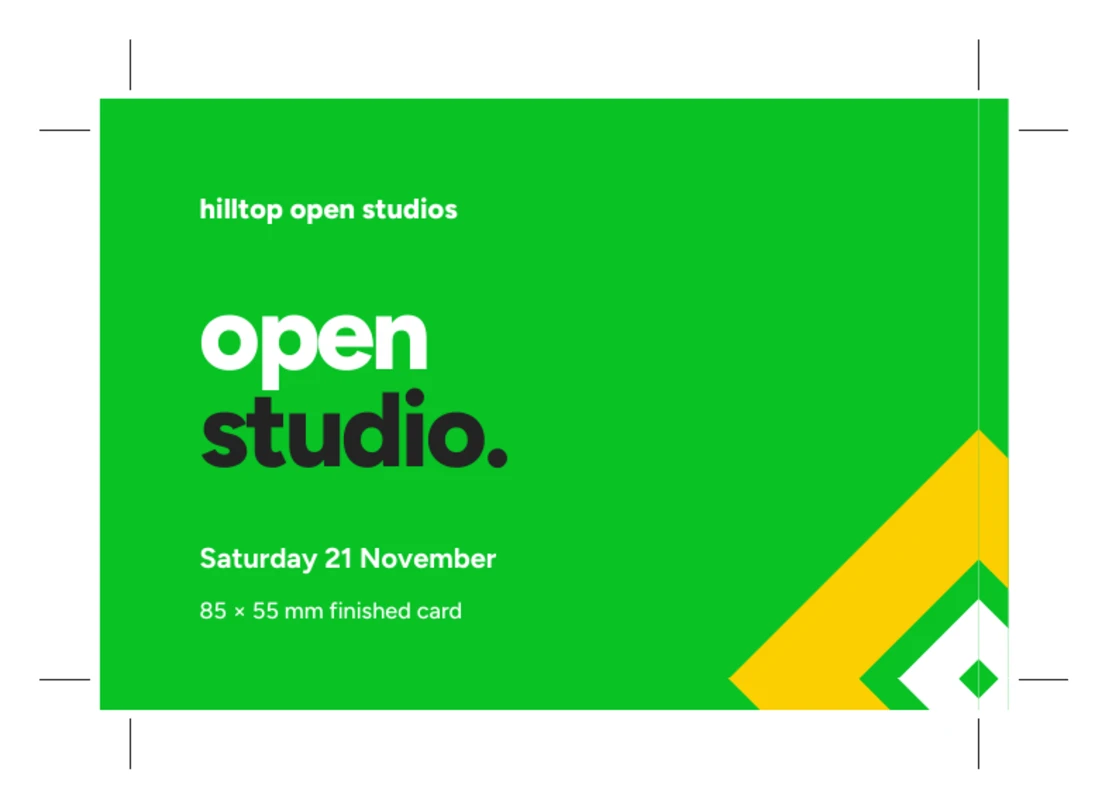
Eine PDF lässt sich direkt bis zur Papierkante drucken, wenn der Drucker den Randlosdruck für das gewählte Papierformat und Material unterstützt und die Druckdaten bis zum Rand reichen. Ein weißer Rand in der Datei, ein nicht bedruckbarer Druckerrand und ein weißer Streifen nach dem Zuschneiden haben unterschiedliche Ursachen. PDFImpose kann PDF-Seiten anordnen, Beschnitt ergänzen und Schnittmarken vorbereiten; es kann keine fehlende Randlosfunktion des Druckers freischalten.
- Datei, Druckertreiber und Schnitt getrennt prüfen
- 85 × 55 mm Endformat messbar erhalten
- Beschnitt und Marken an echten PDF-Dateien prüfen
Ist der Rand schon in der PDF, erst auf Papier oder erst nach dem Schnitt sichtbar?
Öffne zuerst die Originaldatei und untersuche die Seitenkanten bei hoher Vergrößerung. Reicht der Hintergrund wirklich bis zur Kante der PDF-Seite? Ein weißer Streifen, der bereits zur Gestaltung gehört, verschwindet nicht dadurch, dass du im Druckertreiber Randlos auswählst. Prüfe dabei auch, ob der PDF-Viewer den Endformatbereich oder eine größere Seite mit Beschnitt und Marken zeigt.
Bei einer Einladung, die später zugeschnitten wird, ist ein weißer Außenbereich mit Schnittmarken dagegen normal. Entscheidend ist, dass die Farbe über die spätere Schnittkante hinausreicht. Der äußere Rand des Druckbogens ist nicht die fertige Kante der Einladung.
| Beobachtung | Mögliche Ursache | Was du prüfen solltest |
|---|---|---|
| Weißer Streifen schon in der PDF | Hintergrund endet vor dem Seitenrand oder die Seite enthält zusätzlichen Außenraum | Gestaltung, Seitenformat und vorgesehene Schnittkante |
| PDF randfüllend, Ausdruck mit weißem Rand | Druckermodus, nicht bedruckbarer Bereich oder Skalierung | Randlosfähigkeit für genau dieses Papier und die Druckvorschau |
| Schmaler weißer Streifen erst nach dem Zuschneiden | Fehlender Beschnitt oder Schnitt außerhalb des bedruckten Bereichs | Motiv über der Schnittkante, Maßstab und tatsächliche Schnittposition |
| Rand weg, aber Text oder Bild am Rand abgeschnitten | Vergrößerung für Randlosdruck oder unpassendes Seitenverhältnis | Erweiterungsumfang, Papierformat und Abstand wichtiger Inhalte zur Kante |
Randlosdruck ist eine Eigenschaft der Kombination aus Drucker, Papier und Einstellung.
Suche im Handbuch deines konkreten Druckermodells nach Randlosdruck und unterstützten Medien. Ein Gerät kann beispielsweise ein Fotoformat randlos unterstützen, ohne dies für jedes andere Format anzubieten. Wähle im Treiber das tatsächlich eingelegte Material und Format; eine ähnlich klingende Papiergröße ist kein verlässlicher Ersatz.
Das deutsche Canon-Handbuch zur MG6600-Serie zeigt die Einschränkungen konkret: Nach der Auswahl von Randlos stehen nur geeignete Seitenformate zur Verfügung; bestimmte Medientypen schließen den Modus aus. Auch Duplexdruck ist dort in dieser Kombination nicht verfügbar. Diese Angaben gehören zu diesem Modell und sind keine allgemeine Anleitung für alle Canon-Drucker.
Fehlt die passende Randlosoption, prüfe den verwendeten Treiber und die Herstelleranleitung. Einen nicht bedruckbaren Rand löst weder ein PDF-Außenrand von 0 mm noch das Hinzufügen von Schnittmarken. Für einen randfüllenden Zuschnitt bleibt der Weg über ein größeres Blatt und anschließendes Schneiden, sofern Drucker und Papier das benötigte Format unterstützen.
Anpassen, tatsächliche Größe und randlos sind drei verschiedene Entscheidungen.
Adobe unterscheidet beim Drucken zwischen Anpassen und Tatsächliche Größe. Anpassen kann die PDF verkleinern oder vergrößern; Tatsächliche Größe druckt ohne diese Skalierung, kann aber Inhalte außerhalb des verfügbaren Bereichs abschneiden. Die Auswahl von 100 % allein macht einen Drucker deshalb nicht randlos.
Beim Randlosdruck kann zusätzlich eine Vergrößerung im Druckertreiber wirken. Epson beschreibt für die XP-4200-Serie, dass überstehende Bildbereiche dabei abgeschnitten werden und sich die Erweiterung reduzieren lässt. Kontrolliere wichtige Schrift, Logos und QR-Codes nahe der Kante. Eine kleinere Erweiterung kann wiederum sichtbare Ränder zulassen; wähle sie anhand eines Probedrucks.
Für maßhaltige Karten ist der Maßstab entscheidend. Eine 85 mm breite Karte wäre bei 95 % nur noch 80,75 mm breit. Das ist eine Berechnung, kein Messergebnis eines Ausdrucks. Kontrolliere die Skalierung sowohl beim Erstellen des Druckbogens als auch im Druckdialog und Treiber. Miss anschließend ein Exemplar zwischen den vorgesehenen Schnittlinien, bevor du alle Karten schneidest.
Randfüllend nach dem Schnitt: 85 × 55 mm werden mit Beschnitt zu 91 × 61 mm.
Beim Zuschneiden muss der Hintergrund über die gewünschte Endkante hinausreichen. Dieser zusätzliche Bildbereich heißt Anschnitt oder Beschnittzugabe. Er bietet Spielraum für kleine Schnittabweichungen. Schnittmarken zeigen dagegen, wo geschnitten werden soll; sie erzeugen selbst keinen zusätzlichen Bildinhalt. Adobe erläutert diesen Weg auch für Drucker, die nicht bis zur Papierkante drucken können.
Unser Beispiel hat ein Endformat von 85 × 55 mm und 3 mm Beschnitt auf jeder Seite. Das ergibt 91 × 61 mm Bildfläche einschließlich Beschnitt. Der markierte Export liegt auf einem 111 × 81 mm großen PDF-Bogen und lässt außen Platz für acht Schnittmarken. Die 3 mm gehören zu diesem Beispiel; maßgeblich ist die Vorgabe deiner Druckerei.
Die Datei mit ursprünglichem Beschnitt enthält die Gestaltung tatsächlich über die Endkante hinaus. Der markierte Export verwendet dagegen nachträglich erzeugten Mirror-Beschnitt: Am diagonalen Muster erkennt man die Spiegelung. Er rekonstruiert die ursprüngliche Gestaltung außerhalb der Karte nicht. Die Download-Dateien und das Messprotokoll belegen digitale Geometrie; sie sind keine physische Druckprobe und keine PDF/X-Zertifizierung.
| Bereich | Maß oder Einstellung |
|---|---|
| Fertige Karte | 85 × 55 mm |
| Bildfläche mit 3 mm Beschnitt rundum | 91 × 61 mm |
| PDF-Ausgabebogen mit Marken | 111 × 81 mm |
| Endformatkante vom Bogenrand | 13 mm |
| Markenabstand von der Endformatkante | 4 mm |
| Markenlänge / Linienstärke | 5 mm / 0,25 pt |
| Freiraum zwischen Beschnitt und Marken | 1 mm |
PDF-Beschnitt und Schnittmarken vorbereiten, dann eine Karte messen.
Diese Anleitung ist auf Deutsch; die Oberfläche des PDFImpose-Editors ist derzeit auf Englisch. Der Button öffnet ein allgemeines Kartenbeispiel. Für die hier dokumentierten Maße öffnest du die heruntergeladene Karte ohne Beschnitt mit Open PDF und übernimmst die folgenden Einstellungen. Die JSON-Datei beschreibt sie ebenfalls, ist aber kein importierbarer Workflow.
Beschnitt nachträglich zu erzeugen ist eine Gestaltungsentscheidung. Mirror kann Kanten spiegeln, Stretch zieht Randbereiche auseinander, Repeat wiederholt schmale Streifen, Enlarge vergrößert auch den Inhalt und Solid ergänzt eine Farbe. Vergleiche die Ränder mit korrekt geliefertem Beschnitt, besonders bei Linien, Fotos und eng gesetzter Schrift.
- 01
Beschnitt am Ausgangsdokument prüfen
Wenn die Gestaltung korrekt über das Endformat hinausreicht, erhalte diesen Bereich. Für das nachträglich ergänzte Beispiel wählst du Add bleed, die Methode Mirror und 3 mm an allen vier Seiten.
- 02
Auf einem größeren Bogen platzieren
Wähle N-up mit einer Spalte und einer Zeile, einen benutzerdefinierten Bogen von 111 × 81 mm, 10 mm Außenrand und zentrierte Platzierung. Verwende bei der Skalierung Actual size, damit das Kartenmotiv sein Endformat behält. Fit kann den Maßstab verändern.
- 03
Schnittmarken ergänzen
Füge Crop marks mit 4 mm Abstand, 5 mm Länge und 0,25 pt Linienstärke hinzu. Im Beispiel bleiben die Marken außerhalb des 3-mm-Beschnitts. Ob eine Druckerei Marken erwartet, klärst du anhand ihrer Datenvorgaben.
- 04
Export und Ausdruck getrennt kontrollieren
Speichere mit Export PDF. Drucke eine Seite in tatsächlicher Größe auf ein geeignetes größeres Blatt, sodass Karte, Beschnitt und Marken im bedruckbaren Bereich liegen. Der PDF-Bogen von 111 × 81 mm muss dafür nicht das physische Papierformat sein. Prüfe eine Seite pro Blattseite, Maßstab und alle Marken; miss das Endformat und schneide erst danach die Probe.
Bevor du
loslegst.
Warum bleibt ein weißer Rand, obwohl ich die PDF randlos drucke?
Prüfe zuerst, ob der Rand schon in der PDF liegt. Ist die Datei randfüllend, kontrolliere Papierformat, Medientyp, Randlosmodus und Skalierung im Druckertreiber. Ein weißer Streifen erst nach dem Schneiden weist auf eine andere Ursache hin: etwa fehlenden Beschnitt oder eine abweichende Schnittposition.
Kann ich eine A4-PDF auf jedem Drucker randlos drucken?
Nein. Das Gerät muss Randlosdruck für A4 und das tatsächlich verwendete Papier unterstützen. Eine Randlosfunktion für ein Fotoformat genügt dafür nicht. Alternativ kannst du auf geeignetem größerem Papier mit Beschnitt drucken und auf A4 schneiden; auch das größere Format muss vom Drucker unterstützt werden.
Entfernen PDF-Schnittmarken oder 3 mm Beschnitt den Druckerrand?
Nein. Schnittmarken geben die Schnittposition an, Beschnitt verlängert den Hintergrund über diese Kante hinaus. Beides dient dem späteren Zuschneiden. Der nicht bedruckbare Bereich des Druckers bleibt bestehen. Drei Millimeter sind der Wert unseres Beispiels, keine allgemeine Vorgabe für jeden Druckauftrag.
Warum ist meine Karte nach dem Randlosdruck größer oder am Rand abgeschnitten?
Ein Randlosmodus kann das Bild im Druckertreiber vergrößern und den überstehenden Teil abschneiden. Zusätzlich kann eine Anpassung im PDF-Druckdialog oder schon beim Erstellen des Bogens den Maßstab verändern. Prüfe alle drei Stellen und miss eine Probe. Für ein exaktes Endformat eignet sich die maßhaltige Platzierung mit Beschnitt auf einem ausreichend großen Bogen.
Details nachlesen.
Offizielle Produktinformationen und praktische Quellen. Geprüft am .
Der nächste Schritt:
Deine PDF.
Beginne mit einer Beispieldatei. Passe die Schritte an und drucke vor der Auflage ein Probeexemplar.