PDF: dwie lub cztery strony na jednym arkuszu.
Ułóż 2, 4 lub więcej stron PDF na jednym arkuszu i zapisz gotowy plik. Sprawdź kolejność, skalę oraz przykłady z niepełnym ostatnim arkuszem.
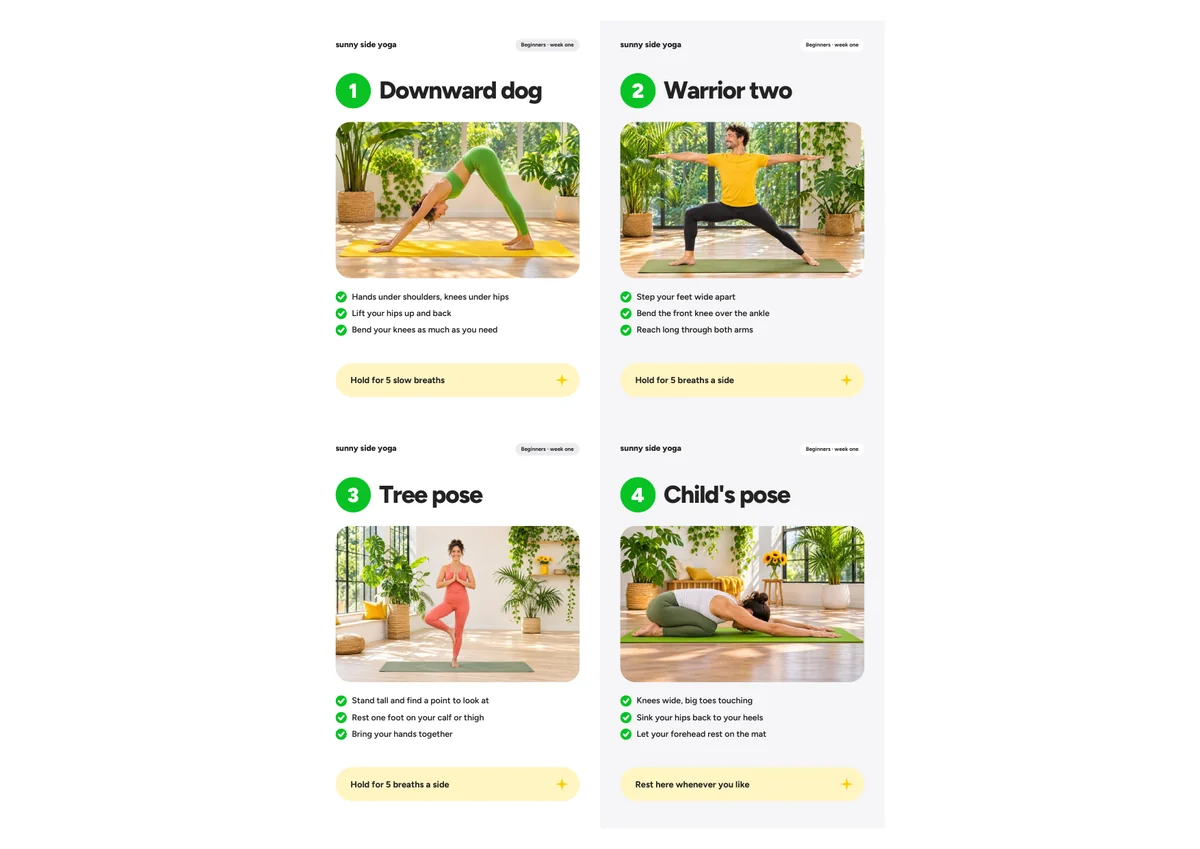
Aby zapisać kilka stron PDF obok siebie, otwórz dokument w PDFImpose i dodaj N-up. Ustaw 2 kolumny i 1 wiersz dla dwóch stron albo 2 kolumny i 2 wiersze dla czterech. Wybierz papier, sprawdź skalę i wyeksportuj PDF. Przetwarzanie i eksport odbywają się na Twoim urządzeniu, bez konieczności zakładania konta.
- Gotowy układ zapisany w PDF
- Siatki na 2, 4 i więcej stron
- Pliki z pełną kolejnością stron
Strona dokumentu to nie arkusz papieru.
Każda strona źródłowego PDF zajmuje jedno miejsce w siatce. Każda strona wyeksportowanego PDF opisuje jedną stronę arkusza z gotowym układem. Arkusz papieru ma dwie strony: druk dwustronny zmniejsza liczbę potrzebnych arkuszy, ale nie zmienia liczby miejsc w siatce.
Układ ten nazywa się także N-up, 2-up lub 4-up. Jest przydatny do notatek, prezentacji i materiałów szkoleniowych czytanych bez składania. Impozycja PDF obejmuje również inne układy: kolejność do broszury albo do cięcia i zbierania stosów wymaga osobnej konfiguracji.
Jak umieścić dwie lub cztery strony PDF na arkuszu.
Poradnik jest po polsku, a przyciski edytora pozostają w języku angielskim. Poniżej podajemy ich rzeczywiste nazwy. Zacznij od pojedynczych stron w kolejności czytania, bez wcześniej zastosowanego układu kilku stron na arkuszu.
- 01
Otwórz oryginalny dokument
Wybierz Open PDF i sprawdź liczbę stron. Jeśli materiał znajduje się w kilku plikach, połącz najpierw ich strony w odpowiedniej kolejności. Zachowaj kopię oryginału.
- 02
Ustaw siatkę N-up
Dodaj N-up. Dla dwóch stron ustaw 2 kolumny i 1 wiersz; dla czterech ustaw 2 kolumny i 2 wiersze. Pozostaw Copies of each page na 1, jeśli każda strona ma wystąpić tylko raz.
- 03
Dobierz papier i skalę
Wybierz A4, Letter lub inny format zgodny z papierem w drukarce. Sprawdź orientację, marginesy i odstępy. Fit z włączonym Keep proportions dopasowuje zawartość do dostępnego miejsca bez zmiany proporcji.
- 04
Sprawdź kolejność i zapisz plik
Prześledź numery stron w podglądzie, również na ostatnim arkuszu. Wybierz Export PDF, a następnie otwórz zapisany dokument, zanim go wydrukujesz lub przekażesz dalej.
Pięć stron w układzie 2-up. Dziewięć w układzie 4-up.
Pierwszy przykład zawiera pięć stron A5 o wymiarach 148 × 210 mm. Dwie kolumny na poziomym A4, skalowanie Fit, marginesy 5 mm i brak odstępu między kolumnami dają trzy strony wynikowego PDF: 1–2, 3–4 oraz 5. Ostatnie wolne miejsce pozostaje puste; program nie pomija strony 5 ani nie powiela jej automatycznie.
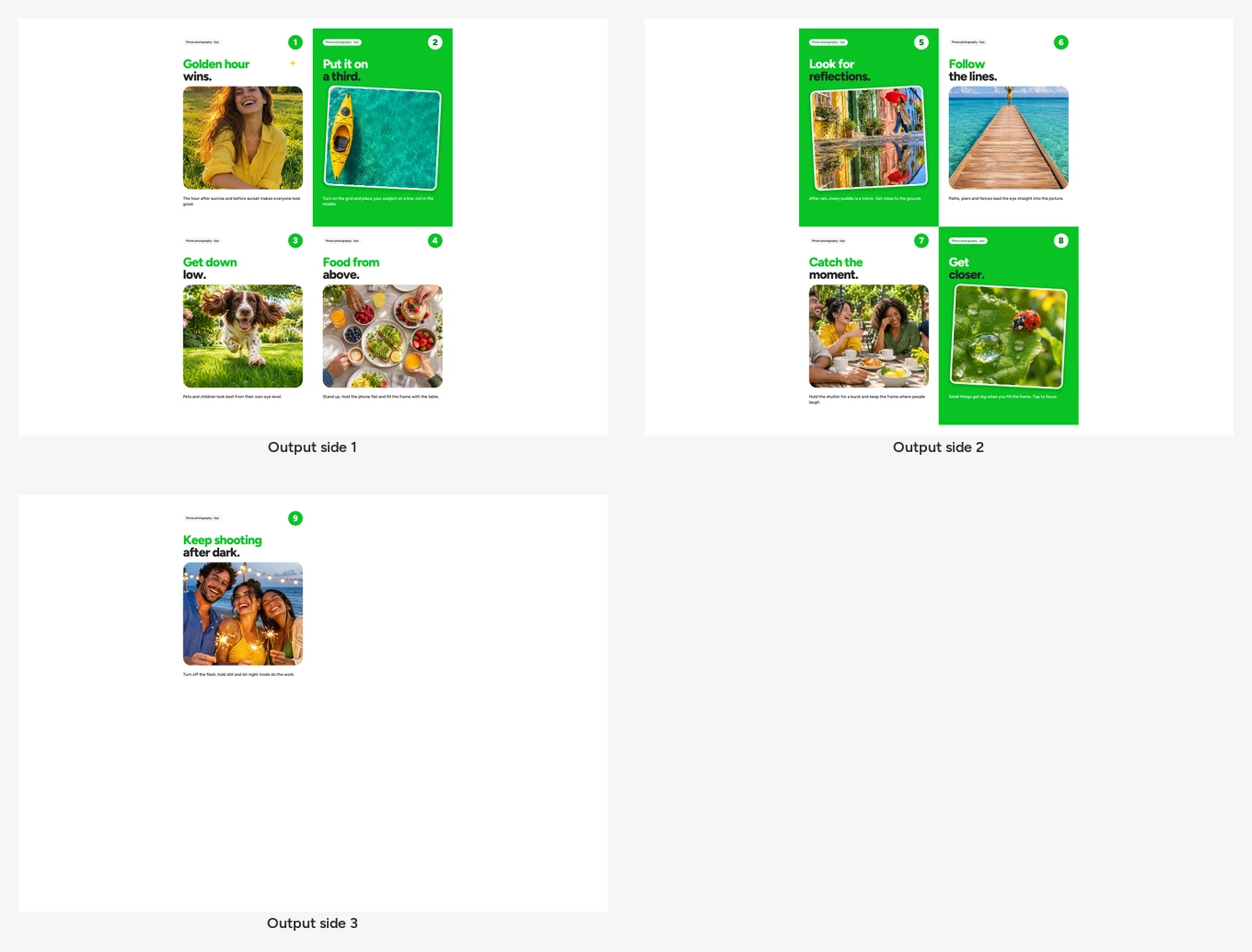
Drugi przykład wykorzystuje dziewięć stron i siatkę 2 × 2 przy tych samych ustawieniach papieru i marginesów. Powstają trzy strony wyjściowe: 1–4, 5–8 oraz 9. Pliki zostały wyeksportowane przez silnik PDFImpose. Pokazują wynik cyfrowy; kierunek odwracania i obszar zadruku trzeba sprawdzić na konkretnej drukarce.
| Oryginał | Układ | Strony wynikowego PDF | Arkusze: druk jednostronny / dwustronny |
|---|---|---|---|
| 5 stron | 2 strony na jednej stronie arkusza | 3 | 3 / 2 |
| 9 stron | 4 strony na jednej stronie arkusza | 3 | 3 / 2 |
Trzy, sześć, osiem, dziewięć lub szesnaście stron: sprawdź czytelność.
Liczba wierszy i kolumn pozwala ustawić inne siatki. Tabela pokazuje obliczenia dla dokumentu z 25 różnymi stronami, użytymi po jednym razie, bez dodanych stron. Liczbę stron dzielimy przez liczbę miejsc w siatce i zaokrąglamy wynik w górę.
Więcej stron na tym samym papierze zwykle oznacza mniejszy tekst i ilustracje. Oceń próbny wydruk w docelowym rozmiarze. Zwykła siatka na trzy strony nie dodaje automatycznie miejsca z liniami na notatki, które występuje w niektórych układach wydruku prezentacji.
| Strony w siatce | Siatka | Strony wynikowego PDF | Ostatnia siatka |
|---|---|---|---|
| 3 | 3 × 1 | 9 | 1 z 3 miejsc |
| 6 | 3 × 2 | 5 | 1 z 6 |
| 8 | 4 × 2 | 4 | 1 z 8 |
| 9 | 3 × 3 | 3 | 7 z 9 |
| 16 | 4 × 4 | 2 | 9 z 16 |
Zapisz układ w PDF albo zmień tylko ustawienia wydruku.
PDFImpose zapisuje rozmieszczenie stron w nowym pliku. Osoba, która go otrzyma, widzi ten sam układ arkusza. Jeśli potrzebujesz wyłącznie papierowego egzemplarza, wystarczy odpowiednia opcja w czytniku PDF. Adobe opisuje drukowanie wielu stron na jednym arkuszu oraz wybór kolejności poziomej i pionowej.
Podczas drukowania pliku wyeksportowanego z PDFImpose wybierz jedną stronę PDF na jedną stronę arkusza. Ponowne ustawienie czterech stron na arkusz może umieścić tam aż szesnaście stron oryginału. Sprawdź format papieru i skalę w sterowniku. Gdy wymiary są istotne, zmierz próbny wydruk i uwzględnij obszar, którego drukarka nie zadrukowuje.
Łączenie plików, powtarzanie strony i drukowanie broszury.
Połączenie kilku plików PDF tworzy jeden dokument, ale nie układa automatycznie jego stron obok siebie. Do tego służy N-up. Jeśli chcesz cztery kopie tego samego projektu na jednej stronie arkusza, wybierz Step & repeat z siatką 2 × 2 i sprawdź każde miejsce.
Broszura wymaga ułożenia stron z myślą o składaniu i zszywaniu. W ośmiostronicowej broszurze pierwsza i ostatnia strona tworzą parę 8–1; zwykłe ustawienie kolejnych stron 1–2 nie daje takiego samego rezultatu po złożeniu. Dla numerowanych biletów ciętych i zbieranych w stosy sprawdź układ Cut & stack.
Zanim
zaczniesz.
Jak zapisać dwie strony PDF na jednej stronie?
Otwórz oryginał, dodaj N-up z 2 kolumnami i 1 wierszem, dopasuj papier i wybierz Export PDF. Układ będzie zapisany w pliku, a nie wyłącznie w ustawieniach drukarki.
Dlaczego ostatni arkusz jest prawie pusty?
Siatka wykorzystuje dostępne strony dokumentu. Dziewięć stron w układzie 4-up daje trzy strony wynikowego PDF; na ostatniej jest tylko strona 9. To prawidłowy wynik, jeżeli wszystkie strony oryginału zostały zachowane.
Czy PDFImpose działa bezpłatnie i bez rejestracji?
Tak. Lokalny edytor otwiera, układa i eksportuje PDF bez konta. Praktyczny rozmiar zadania zależy od pamięci przeglądarki i zawartości dokumentu. Opcjonalne funkcje konta oraz AI korzystają z usług internetowych.
Co zmienia druk dwustronny?
Zmienia liczbę fizycznych arkuszy. Trzy strony wynikowego PDF zajmują trzy arkusze przy druku jednostronnym lub dwa przy dwustronnym, z jedną niewykorzystaną stroną arkusza. Najpierw sprawdź kierunek odwracania na próbce.
Sprawdź szczegóły.
Oficjalne informacje o produktach i materiały pomocnicze. Sprawdzono .
Następny krok:
Twój PDF.
Otwórz przykład, dostosuj kolejne kroki i wykonaj wydruk próbny przed drukiem całego nakładu.