Regroupez plusieurs pages PDF sur une seule feuille.
Placez 2, 4 ou davantage de pages PDF par feuille et enregistrez un nouveau PDF. Gratuit, sans transfert du document, avec exemples numérotés à télécharger.
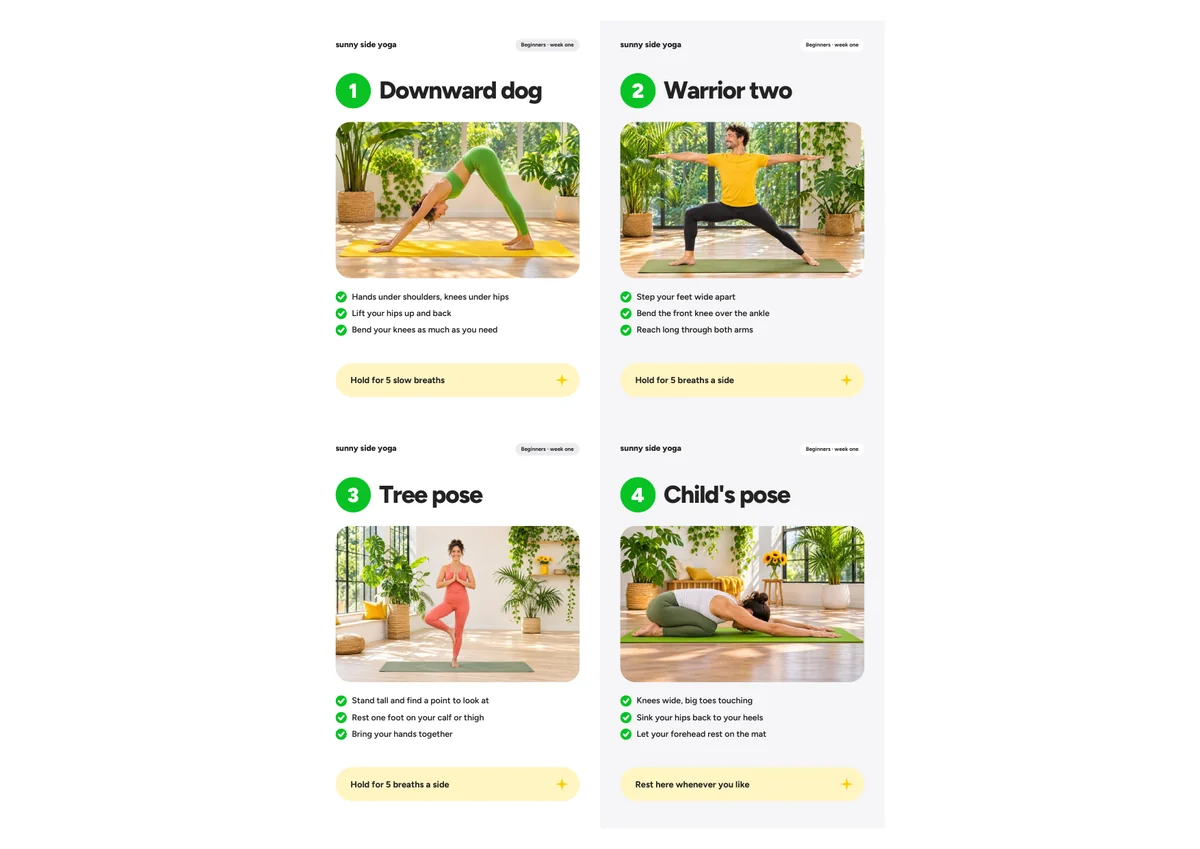
PDFImpose permet de placer plusieurs pages PDF sur une même page de sortie, puis d’enregistrer le résultat dans un nouveau fichier. Choisissez 2 colonnes et 1 ligne pour deux pages côte à côte, ou une grille de 2 × 2 pour quatre pages. Le traitement s’effectue dans votre navigateur, sans compte ni envoi du PDF. Le nombre de pages par feuille s’entend ici par face imprimée : le recto et le verso se comptent séparément.
- 2, 4 ou davantage de pages par face
- Un nouveau PDF à conserver
- Des exemples numérotés vérifiables
Deux pages sur une page, quatre, ou davantage ?
Pour lire deux pages côte à côte, commencez par 2 colonnes et 1 ligne. Pour un document de cours plus compact, utilisez 2 colonnes et 2 lignes. À format de papier identique, chaque emplacement supplémentaire réduit la taille du contenu. Vérifiez les petits caractères, les tableaux et les légendes à la taille d’impression.
Vous pouvez aussi choisir 3, 6, 8, 9 ou 16 pages par face. Les valeurs ci-dessous sont calculées pour 25 pages originales différentes, utilisées une seule fois dans l’ordre. La dernière face reste incomplète lorsque le compte ne tombe pas juste. Une page blanche présente volontairement dans l’original occupe elle aussi un emplacement.
| Pages par face | Grille | Faces de sortie | Emplacements occupés à la fin |
|---|---|---|---|
| 2 | 2 × 1 | 13 | 1 sur 2 |
| 3 | 3 × 1 | 9 | 1 sur 3 |
| 4 | 2 × 2 | 7 | 1 sur 4 |
| 6 | 3 × 2 | 5 | 1 sur 6 |
| 8 | 4 × 2 | 4 | 1 sur 8 |
| 9 | 3 × 3 | 3 | 7 sur 9 |
| 16 | 4 × 4 | 2 | 9 sur 16 |
Enregistrer plusieurs pages sur une même page PDF.
L’interface de l’éditeur est actuellement en anglais. Les noms ci-dessous correspondent aux commandes affichées. Le bouton de cette page ouvre un exemple à quatre pages par face ; choisissez Open PDF pour travailler avec votre propre document.
- 01
Ouvrir le document original
Utilisez Open PDF, puis choisissez N-up. Partez d’un document dans l’ordre de lecture, dont les pages n’ont pas déjà été regroupées sur une même page de sortie.
- 02
Régler la grille et le papier
Dans Grid, réglez Columns sur 2 et Rows sur 1 pour deux pages côte à côte. Pour quatre pages, choisissez 2 pour chaque valeur. Définissez le format du papier, son orientation, les marges et l’espace entre les pages.
- 03
Contrôler l’ordre et les proportions
Laissez Copies of each page sur 1 pour utiliser chaque page une seule fois. Dans Fill order, Z remplit la grille ligne par ligne. Choisissez Fit avec Keep proportions pour adapter les pages sans les déformer. Suivez leurs numéros dans l’aperçu.
- 04
Exporter et vérifier
Cliquez sur Export PDF, puis ouvrez le fichier obtenu. Vérifiez son format, la lisibilité des petits textes, l’ordre des pages et la dernière face avant de lancer toute l’impression.
Cinq ou neuf pages : vérifiez la dernière face.
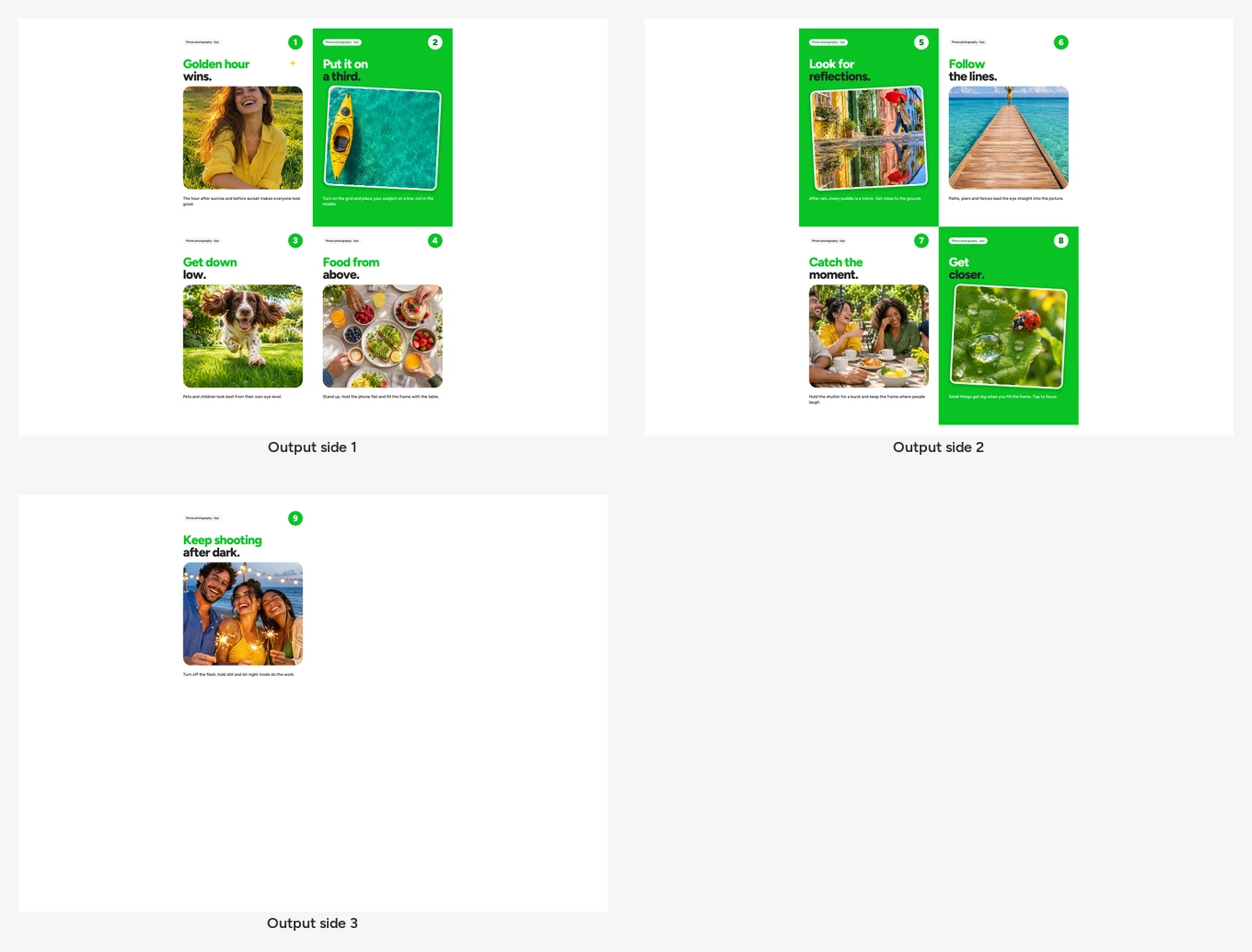
Les fichiers ci-dessous sont de vrais exports avec des numéros visibles. Cinq pages A5, placées deux par face, donnent trois pages de sortie ; la dernière contient uniquement la page 5. Neuf pages A5, placées quatre par face, donnent également trois pages de sortie ; seule la page 9 apparaît à la fin. Les emplacements vides ne correspondent pas à des pages perdues.
Les deux exemples utilisent du papier A4 paysage, 297 × 210 mm, une marge extérieure de 5 mm et une adaptation proportionnelle. Trois faces de sortie nécessitent trois feuilles en recto seul, ou deux feuilles en recto verso avec un verso inutilisé. Ces fichiers permettent de contrôler la disposition ; faites aussi un essai sur votre imprimante.
| Original | Disposition | Faces de sortie | Feuilles recto / recto verso |
|---|---|---|---|
| 5 pages | 2 par face | 3 | 3 / 2 |
| 9 pages | 4 par face | 3 | 3 / 2 |
Conserver un PDF ou obtenir seulement une impression ?
Le PDF exporté par PDFImpose contient déjà la disposition choisie. Vous pouvez le transmettre ou le réimprimer plus tard. Si vous avez seulement besoin d’un exemplaire papier, Adobe décrit aussi le réglage Multiple, puis Pages par feuille, dans sa boîte de dialogue d’impression.
Pour imprimer le PDF déjà mis en page, utilisez une page PDF par face. Appliquer une nouvelle fois quatre pages par feuille peut regrouper jusqu’à 16 pages originales miniaturisées sur une face complète. Si les dimensions doivent être exactes, contrôlez également l’échelle d’impression et la zone imprimable de votre imprimante.
Document de cours, cartes ou livret : choisissez la bonne imposition.
L’imposition consiste à disposer les pages pour l’impression et la finition. Une grille N-up convient à plusieurs pages à lire sur la même feuille. Fusionner des PDF les réunit dans un fichier, mais ne crée pas cette grille.
- Document à lire : N-up place différentes pages dans la grille choisie. Une grille de trois pages n’ajoute pas automatiquement des lignes pour prendre des notes.
- Même visuel plusieurs fois : partez de Step & repeat pour remplir une planche avec des cartes ou des étiquettes identiques.
- Livret plié : les pages doivent être réordonnées pour se lire correctement après le pliage et l’assemblage. Une simple grille de deux pages ne suffit pas.
- Séries numérotées à découper : Cut & stack prépare l’ordre des piles pour la coupe et le regroupement.
- Visuels jusqu’au bord : prévoyez la place nécessaire au fond perdu et aux traits de coupe. Augmenter l’espacement ne crée pas le fond perdu manquant dans le visuel.
Avant de
commencer.
Comment mettre 2 pages PDF sur une seule page ?
Ouvrez le PDF dans PDFImpose, choisissez N-up avec 2 colonnes et 1 ligne, puis vérifiez le papier et l’aperçu avant d’exporter. Pour placer les pages l’une au-dessus de l’autre, utilisez 1 colonne et 2 lignes.
Comment enregistrer 4 pages par feuille en PDF ?
Choisissez une grille de 2 colonnes et 2 lignes, puis Export PDF. Le nouveau fichier contient déjà quatre pages par face. Ne réappliquez pas ce réglage lors de son impression.
Que se passe-t-il si le nombre de pages est impair ?
Sans répétition des pages, les emplacements inutilisés restent vides sur la dernière face. Cinq pages originales à deux par face produisent trois pages de sortie, dont la dernière contient seulement la page 5.
PDFImpose et N-up désignent-ils la même chose ?
PDFImpose est le nom de l’éditeur. N-up désigne la disposition de plusieurs pages originales sur une page de sortie. L’éditeur propose aussi d’autres dispositions, notamment pour les livrets et les motifs répétés.
Vérifiez les détails.
Documentation officielle et références pratiques. Vérifiées le .
La prochaine étape :
votre PDF.
Ouvrez un exemple, adaptez chaque étape et imprimez un exemplaire de contrôle avant le tirage.