Useita PDF-sivuja yhdelle arkille. Tallenna valmis asettelu.
Aseta 2, 4 tai useampia PDF-sivuja yhdelle sivulle ja tallenna uusi PDF. Tarkista sivujärjestys ja viimeinen arkki ladattavien esimerkkien avulla.
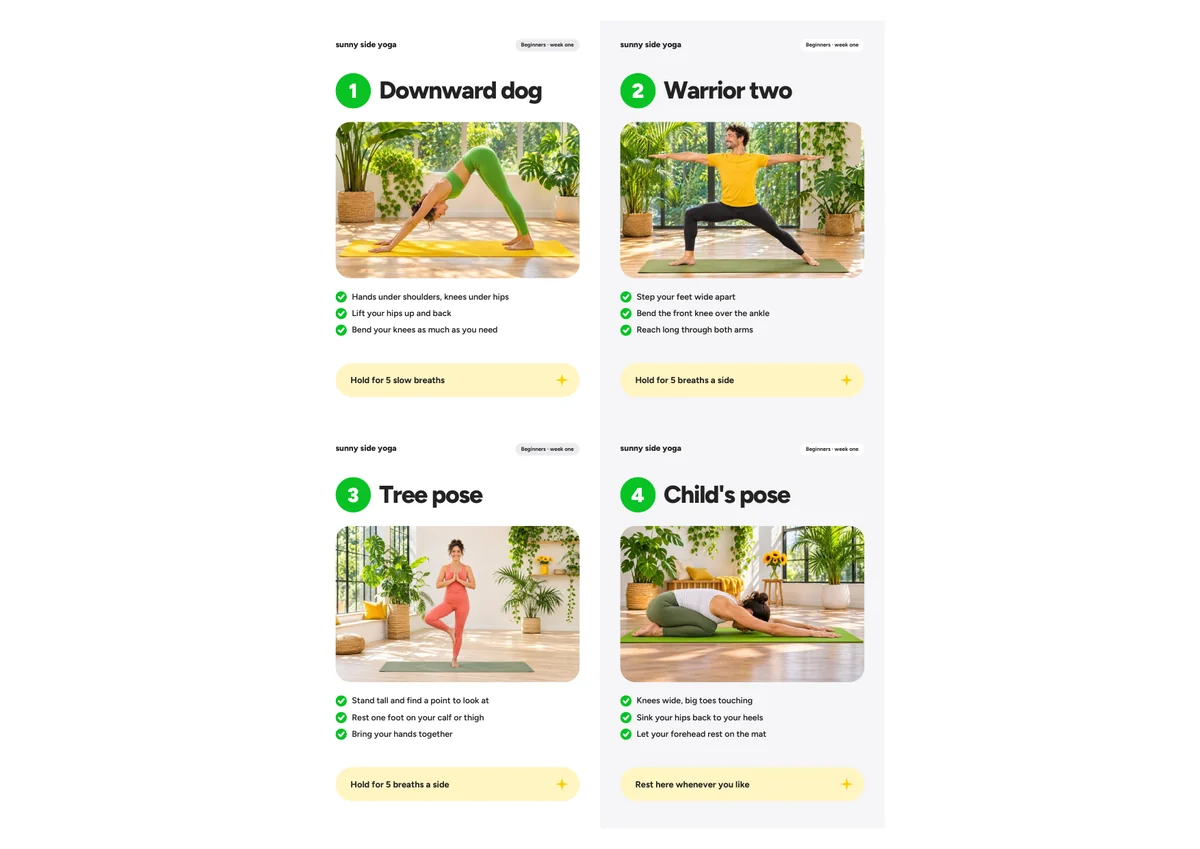
Avaa PDF PDFImposessa ja valitse N-up. Kaksi saraketta ja yksi rivi asettaa kaksi sivua vierekkäin; kaksi saraketta ja kaksi riviä muodostaa neljän sivun ruudukon. Export PDF tallentaa asettelun uuteen tiedostoon. Käsittely tapahtuu paikallisesti selaimessa ilman tiedoston lähettämistä palvelimelle tai käyttäjätiliä. Tässä sivuja arkille tarkoittaa sivumäärää paperin yhdellä puolella, ei molempien puolien yhteismäärää.
- Tallenna asettelu uuteen PDF-tiedostoon
- Tarkista sivujärjestys numeroiduista esimerkeistä
- Erota lukumateriaali, toistot ja vihkot
Kaksi vai neljä sivua arkille? Aloita luettavuudesta.
Kokousmateriaalia voi olla helpompi selata, kun kaksi sivua näkyy vierekkäin. Neljän sivun ruudukko sopii esimerkiksi kuvalliseen yhteenvetoon tai kertaustehtäviin. Samalla paperikoolla teksti pienenee, kun sivuja lisätään. Tarkista erityisesti taulukot, alaviitteet ja käsinkirjoitetut merkinnät siinä koossa, jossa aiot tulostaa ne.
Taulukossa 25 erillistä lähdesivua sijoitetaan järjestyksessä, kukin vain kerran. Ruudukko ilmoitetaan muodossa sarakkeet × rivit. Viimeisen tulossivun tarpeettomat ruudut jäävät tyhjiksi. Lähdetiedostossa oleva tarkoituksellinen tyhjä sivu sen sijaan kuuluu sivumäärään.
| Sivuja arkin yhdelle puolelle | Ruudukko | Tulostiedoston PDF-sivuja | Täytettyjä ruutuja lopussa |
|---|---|---|---|
| 2 | 2 × 1 | 13 | 1 / 2 |
| 3 | 3 × 1 | 9 | 1 / 3 |
| 4 | 2 × 2 | 7 | 1 / 4 |
| 6 | 3 × 2 | 5 | 1 / 6 |
| 8 | 4 × 2 | 4 | 1 / 8 |
| 9 | 3 × 3 | 3 | 7 / 9 |
| 16 | 4 × 4 | 2 | 9 / 16 |
Näin tallennat useita sivuja samalle PDF-sivulle.
Tämä ohje on suomeksi, mutta editorin käyttöliittymä on toistaiseksi englanninkielinen. Alla käytetään siksi samoja nimiä kuin editorissa. Sivun painike avaa esimerkin, jossa on neljä sivua arkin puolta kohti; oman tiedostosi voit avata komennolla Open PDF.
- 01
Avaa alkuperäinen tiedosto
Valitse Open PDF ja N-up. Aloita yksittäisistä sivuista lukujärjestyksessä. Säilytä alkuperäinen tiedosto erillään uudesta asettelusta.
- 02
Valitse sarakkeet, rivit ja paperi
Aseta Grid-osiossa Columns-arvoksi 2 ja Rows-arvoksi 1, kun haluat kaksi sivua vierekkäin. Neljä sivua saat arvoilla 2 ja 2. Valitse paperikoko, suunta, ulkomarginaalit ja sivujen välinen tila.
- 03
Tarkista mittakaava ja järjestys
Pidä Copies of each page arvossa 1, kun jokainen lähdesivu tarvitaan vain kerran. Fill order -valinnan Z täyttää ruudukon riveittäin. Fit ja Keep proportions sovittavat sivut tilaan säilyttäen mittasuhteet.
- 04
Vie ja avaa tulos uudelleen
Valitse Export PDF. Tarkista uudesta tiedostosta paperikoko, pienet yksityiskohdat, sivunumerot ja viimeinen sivu ennen koko aineiston tulostamista.
Viisi tai yhdeksän lähdesivua: mitä viimeiselle arkille jää?
Alla on kaksi todellista PDF-vientiä, joissa sivunumerot näkyvät. Viidestä A5-sivusta syntyy kahden sivun asettelulla kolme PDF-sivua: 1–2, 3–4 ja lopuksi vain 5. Yhdeksästä A5-sivusta syntyy neljän sivun asettelulla myös kolme PDF-sivua: 1–4, 5–8 ja lopuksi vain 9. Tyhjiä ruutuja ei tarvitse täyttää toistamalla viimeistä sivua.
Molemmissa esimerkeissä paperi on vaakasuuntainen A4, 297 × 210 mm, ulkomarginaalit ovat 5 mm ja sovitus säilyttää mittasuhteet. Kolme tulossivua vaatii yksipuolisena kolme paperiarkkia tai kaksipuolisena kaksi, jolloin yksi arkin puoli jää käyttämättä. Tiedostot osoittavat digitaalisen asettelun; oman tulostimen toiminta varmistetaan koetulosteella.
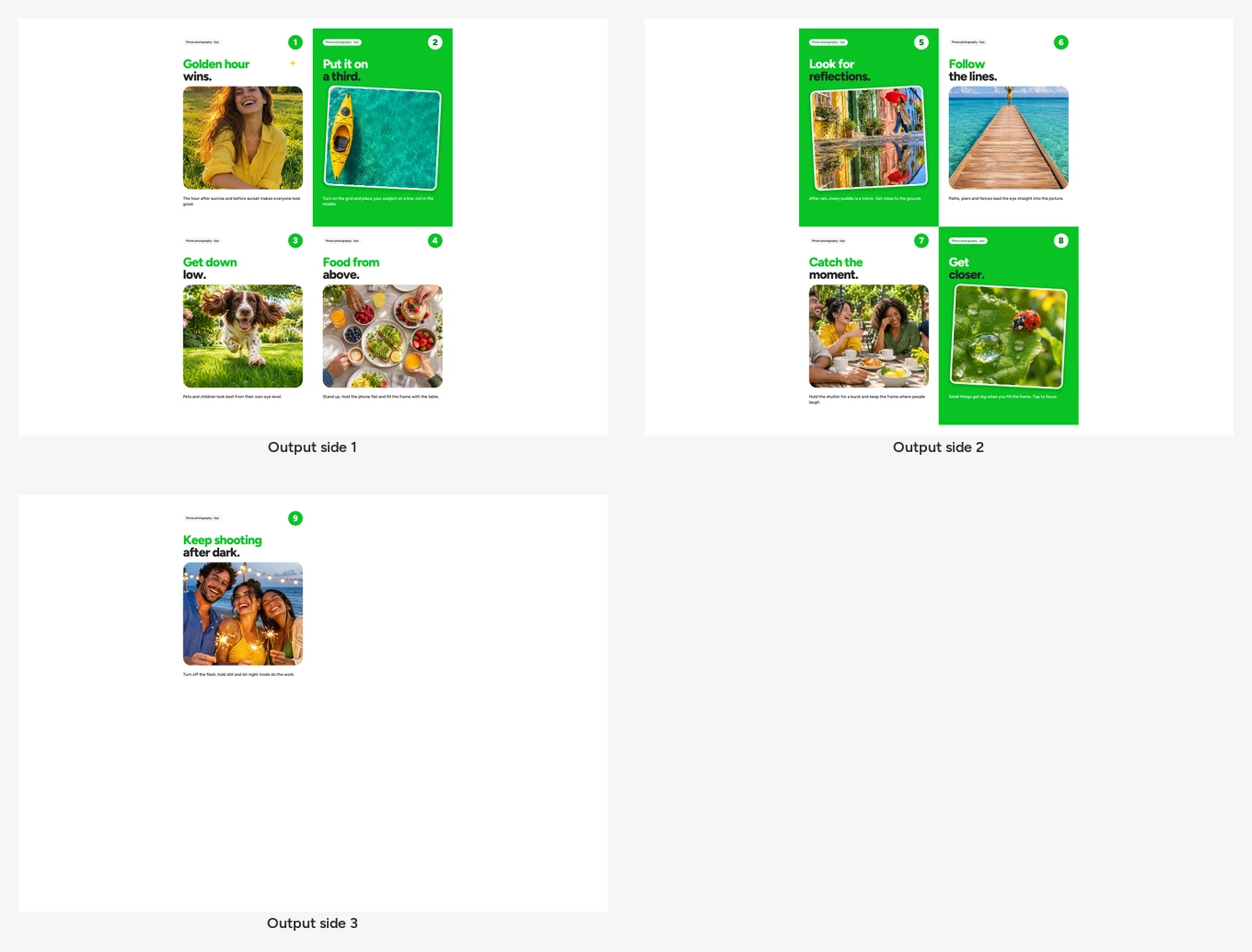
| Lähde | Asettelu arkin puolelle | PDF-tulossivuja | Arkkeja: yksi- / kaksipuolinen |
|---|---|---|---|
| 5 sivua | 2 sivua | 3 | 3 / 2 |
| 9 sivua | 4 sivua | 3 | 3 / 2 |
Tarvitsetko uuden PDF:n vai pelkän paperitulosteen?
PDFImposen vienti tallentaa asettelun uuteen tiedostoon, jonka voi jakaa tai tulostaa myöhemmin. Jos tarvitset vain paperikopion alkuperäisestä PDF:stä, Adobe neuvoo käyttämään tulostusikkunan Useita- ja Sivuja arkilla -valintoja. Tulostusikkunan asetus ei itsessään järjestele alkuperäistä tiedostoa uudelleen.
Tulosta valmiista PDFImpose -tuloksesta yksi PDF-sivu arkin kummallekin tulostettavalle puolelle. Jos asetat neljän sivun tulokselle uudelleen neljä sivua arkille, yhdelle täydelle arkin puolelle voi tulla 16 pienennettyä lähdesivua. Älä myöskään ota samaa usean sivun asetusta käyttöön sekä PDF-ohjelmassa että tulostinohjaimessa.
Mittakaava on tarkistettava erikseen, jos aineistossa on mittoja, kaavoja tai tarroja. Fit voi muuttaa kokoa käytettävissä olevan tilan mukaan. Tulostimen tulostettava alue ja kaksipuolisen tulostuksen kääntösuunta vaikuttavat paperitulokseen. Tarkista molemmat puolet yhdestä koearkista.
Lukumateriaali, käyntikortit ja vihko tarvitsevat eri asettelun.
Sivujen asemoinnissa ratkaisee, mitä arkeille tehdään tulostamisen jälkeen. Tavallinen N-up sijoittaa eri sivuja ruudukkoon. PDF-tiedostojen yhdistäminen puolestaan liittää dokumentit peräkkäin, mutta ei aseta niiden sivuja automaattisesti vierekkäin.
Painotalolle toimitettava aineisto on oma työnkulkunsa. Painola esimerkiksi pyytää PDF:n sivuittain oikeassa sivukoossa, ei aukeamina tai useina sivuina A4-arkilla. Kysy oman painosi aineistovaatimukset ja säilytä myös alkuperäinen yksittäissivuinen PDF.
- Luku- ja oppimateriaali: N-up kokoaa eri sivut samaan ruudukkoon. Kolmen sivun asettelu ei itsestään lisää muistiinpanoviivoja.
- Saman käyntikortin tai tarran toistot: aloita Step & repeat -toiminnosta ja tarkista jokainen paikka.
- Keskeltä taitettu ja nidottu vihko: valitse Saddle stitch. Kahdeksan sivun vihkon ulkopuolella ovat sivut 8 ja 1; tavallisen ruudukon 1 ja 2 eivät anna samaa lopputulosta.
- Numeroidut liput, jotka leikataan ja kootaan pinoiksi: tarkista Cut & stack -asettelu.
- Reunaan asti ulottuva kuva: leikkuuvara ja leikkuumerkit tarvitsevat omaa tilaa. Sivujen välisen raon suurentaminen ei luo puuttuvaa leikkuuvaraa.
Ennen kuin
aloitat.
Miten saan kaksi PDF-sivua yhdelle sivulle?
Avaa alkuperäinen PDF PDFImposessa ja valitse N-up. Aseta Columns-arvoksi 2 ja Rows-arvoksi 1, tarkista paperikoko ja tallenna Export PDF -komennolla. Päällekkäiset sivut saat yhdellä sarakkeella ja kahdella rivillä.
Voinko tallentaa neljä sivua arkille uutena PDF:nä?
Kyllä. Valitse 2 × 2 -ruudukko ja vie tulos PDF-tiedostoksi. Asettelu sisältyy jo tiedostoon. Älä valitse sen tulostuksessa uudelleen neljää sivua arkille.
Mitä tapahtuu, jos sivumäärä on pariton?
Kun sivut sijoitetaan peräkkäin ilman toistoa, viimeisen tulossivun tarpeettomat paikat jäävät tyhjiksi. Viisi lähdesivua kahden sivun asettelulla tuottaa kolme PDF-sivua, joista viimeisellä on vain lähdesivu 5.
Onko kaksi sivua arkille sama asia kuin vihkotulostus?
Ei. Tavallinen kahden sivun ruudukko seuraa valittua järjestystä. Vihko tarvitsee sivuparit, jotka ovat oikeassa järjestyksessä taittamisen jälkeen. Kahdeksan sivun vihkossa ulompi pari on esimerkiksi 8 ja 1.
Tarkista yksityiskohdat.
Viralliset ohjeet ja käytännön lähteet. Tarkistettu .
Seuraavaksi:
oma PDF-tiedostosi.
Avaa esimerkki, muokkaa työvaiheita ja tarkista koetuloste ennen koko erän tulostamista.